Comment mettre à niveau votre compte Seedr

Ce que couvre ce tutoriel
Vous apprendrez comment passer du plan gratuit à un plan Seedr payant. À la fin, vous saurez comment choisir le bon niveau, payer, confirmer que la mise à niveau a été appliquée et commencer à utiliser le stockage supplémentaire, les emplacements de sauvegarde simultanés et l'accès FTP/SFTP/WebDAV. Les mises à niveau s'appliquent généralement instantanément.
Prérequis
- Un compte Seedr. Si vous n'en avez pas, inscrivez-vous sur /signup d'abord — cela prend environ une minute.
- Un mode de paiement : une carte de crédit/débit (traitée via FastSpring) ou un compte PayPal.
- Une idée approximative de l'espace de stockage dont vous avez besoin et du nombre de sauvegardes simultanées que vous souhaitez. En cas de doute, Pro est un point de départ courant car il débloque FTP + SFTP.
Procédure
1. Ouvrez la page des tarifs
Deux façons :
- Allez directement à /pricing depuis l'en-tête du site.
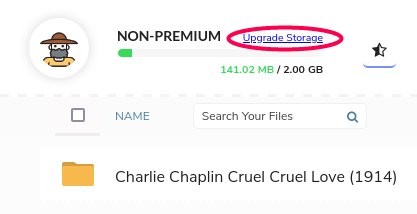
- Ou, depuis votre tableau de bord Seedr, cliquez sur Mettre à niveau le stockage en haut à gauche.
.jpg)
2. Comparez les niveaux
Vous verrez les niveaux payants à côté du plan gratuit. Principales différences :
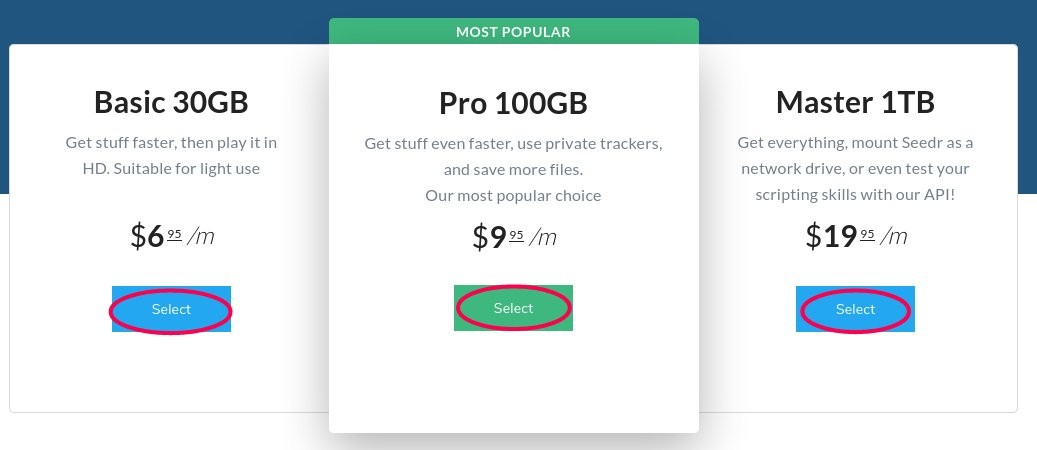
- Basic — 50 Go. Visionnage HD, vitesses de sauvegarde vers l'appareil plus rapides, 2 sauvegardes simultanées.
- Pro — 200 Go. Ajoute FTP + SFTP, 5 sauvegardes simultanées, support réseau privé. Inclut tout ce qui est dans Basic.
- Master — 1 To. Ajoute WebDAV en plus de FTP/SFTP, 25 sauvegardes simultanées, support prioritaire. Inclut tout ce qui est dans Pro.
- Gold — niveau supérieur. Le plus grand plafond de stockage et toutes les fonctionnalités Master.
Les prix exacts se trouvent sur la page des tarifs — ils changent avec les promotions, nous ne les dupliquons donc pas ici.
3. Cliquez sur Sélectionner sur le plan choisi
La page défile jusqu'à la section de paiement, affichant le montant de la facturation et les conditions de ce plan.
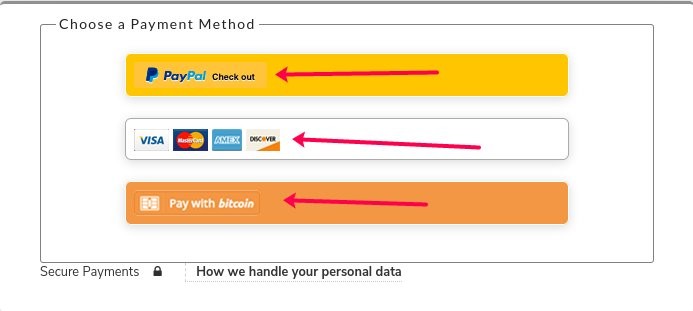
4. Choisissez un mode de paiement
Deux options :
- PayPal — un nouvel onglet s'ouvre pour vous connecter ou créer un compte. Finalisez l'achat là-bas.
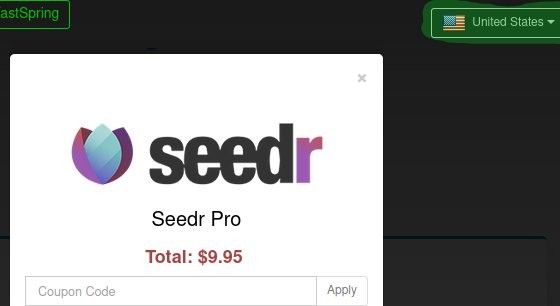
- Carte de crédit ou de débit (FastSpring) — une superposition de paiement sécurisée s'ouvre sur la page. Le sélecteur de pays/devise se trouve en haut à droite de la superposition si vous devez l'ajuster.
Remplissez les champs et soumettez.
5. Attendez la confirmation
Vous devriez voir un message de succès sur la page et recevoir un e-mail de confirmation. La plupart des comptes sont mis à niveau instantanément. Un petit pourcentage prend jusqu'à une demi-heure — c'est la limite de la normale, pas un problème.
6. Vérifiez que la mise à niveau a été appliquée
De retour dans votre tableau de bord Seedr, vérifiez :
- Statut du compte (en haut à gauche) — le nom du plan devrait maintenant indiquer le niveau que vous avez acheté.
- Quota de stockage — la barre de progression devrait refléter votre nouveau plafond.
- Emplacements de sauvegarde simultanés — essayez d'ajouter un deuxième ou un troisième lien en même temps si votre plan le permet.
Si le tableau de bord affiche toujours l'ancien plan après 30 minutes, déconnectez-vous et reconnectez-vous. Si le problème persiste, contactez le support avec l'e-mail de confirmation joint.
7. Activez les fonctionnalités spécifiques au plan pour lesquelles vous avez payé
Certains avantages nécessitent une étape de configuration rapide :
- FTP et SFTP (Pro, Master, Gold) — ouvrez les paramètres du compte pour voir votre nom d'hôte, nom d'utilisateur et port. Guide : monter Seedr via FTP, SFTP ou WebDAV.
- WebDAV (Master et Gold) — même panneau de paramètres. Utile pour monter Seedr comme lecteur réseau.
- Support prioritaire (Master et Gold) — vos tickets sont signalés automatiquement ; rien à configurer.
Erreurs courantes
- Payé, mais le tableau de bord affiche toujours gratuit. Déconnectez-vous, reconnectez-vous — la session met parfois en cache l'ancien plan. Si cela persiste après 30 minutes, envoyez un e-mail au support.
- Devise de facturation incorrecte. La superposition FastSpring utilise par défaut votre pays détecté. Modifiez-le dans le menu déroulant en haut à droite de la superposition avant de soumettre — une fois facturé, vous ne pouvez pas changer de devise sur la même facture.
- Facturé deux fois par erreur. Généralement une nouvelle tentative via le bouton retour du navigateur. Contactez le support avec les deux reçus ; les remboursements pour les doublons accidentels sont simples.
Lectures associées
- Comment utiliser Seedr — tutoriel pour débutants si vous êtes un débutant.
- Organiser les fichiers dans Seedr une fois que vous avez de la place pour plus de fichiers.
- Monter Seedr via FTP, SFTP ou WebDAV pour utiliser vos avantages Pro/Master/Gold.
Conclusion
Choisissez un plan, payez, vérifiez. L'ensemble de la mise à niveau prend généralement moins de deux minutes, et les avantages s'activent immédiatement. Parlez-en aussi à un ami — le programme de parrainage de Seedr offre un stockage bonus des deux côtés.
Cet article vous a-t-il été utile?
Articles Connexes

Comment ouvrir les photos HEIC en ligne sur Windows, Android, ou n'importe quel navigateur
Ouvrez les photos HEIC d'iPhone depuis n'importe quel appareil dans la visionneuse cloud de Seedr — sans conversion, sans codecs, sans applications supplémentaires — et gardez-les organisées à côté de vos autres fichiers.

Connecter Seedr à Infuse (iOS, tvOS, macOS)
Apprenez comment connecter facilement votre compte Seedr à l'application Infuse en utilisant WebDAV ou FTP. Visualisez des médias 4K directement sur votre Apple TV ou votre appareil iOS sans les enregistrer.

Trois façons d'ajouter des liens et des fichiers dans Seedr V2
Apprenez à utiliser le bouton Lien de Seedr V2 pour ajouter des liens multimédias, scanner des pages web, télécharger des fichiers depuis votre appareil et partager vers Seedr via PWA ou les extensions de navigateur.